开通你的席位
全程约 2 分钟。你只需要一个能收邮件的邮箱 —— 不用于登录 Claude, 之前登录过 Claude 也没关系。
去你的邮箱, 点一下验证
✅ 邮箱验证已通过。
💰 你的付款凭证已收到, 正在人工核实 —— 核实通过后本页会自动继续, 这个页面可以留着不关。
核实一般不需要很久。如果等太久, 直接微信联系我们。
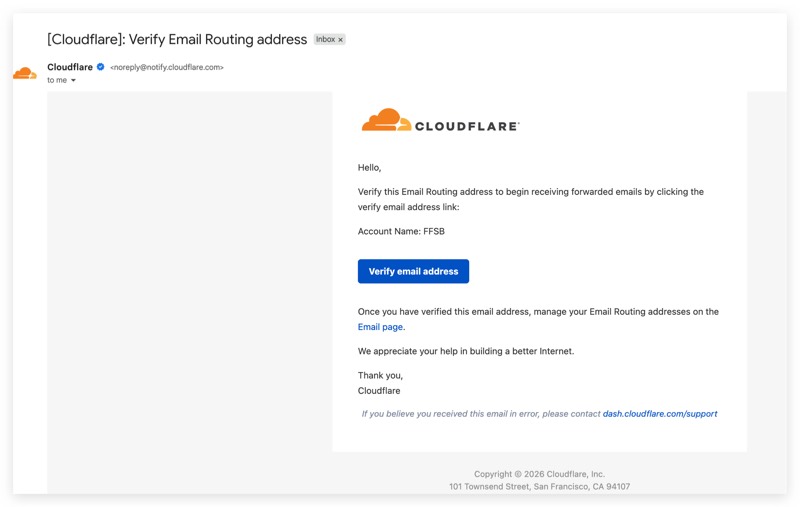
我们刚触发了一封 Cloudflare 验证邮件到你自己的邮箱 。 打开它, 点邮件里的蓝色或橙色 Verify email address 按钮。
📩 邮件长这样 (示例):
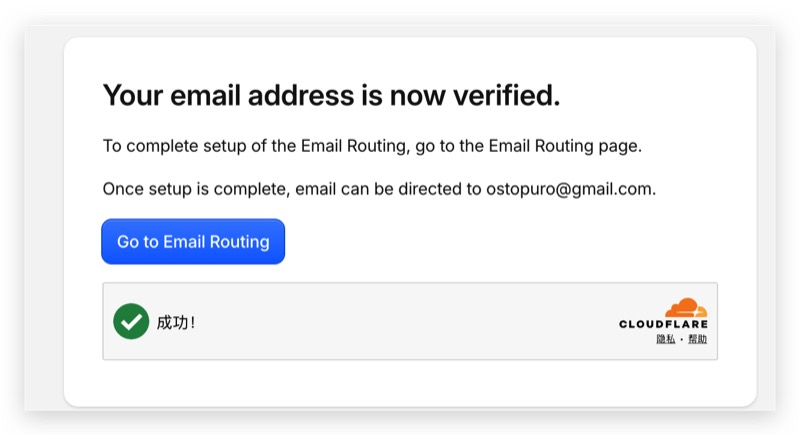
✅ 点完按钮, 浏览器会打开这个页面 — 看到 Your email address is now verified 和绿色「成功!」就完成了, 不用点 "Go to Email Routing", 不用注册 Cloudflare, 直接回到本页:
⚠️ 收不到?先翻垃圾箱(QQ/163 常见), 还是没有就等 1-2 分钟。
点完验证后这里会自动跳转, 也可以手动点:
链路测试
你的企业邮箱已分配 —— 地址会在最后一步、确认完注意事项之后再给你。现在先别去注册 Claude: 转发链路还在验证, 提前注册收不到验证码。
我们刚发了封测试邮件, 会自动转发到你自己的邮箱 —— 收到就说明链路打通, 以后 Claude 的登录链接、Team 邀请都走这条路。
⚠️ 收件箱没看到?
1. 先翻垃圾邮件, 在垃圾箱里找到了, 标记成「不是垃圾邮件」, 以后 Claude 的邮件才不会被拦。
2. 你自己拼错邮件地址了, 反思自查一下
⏳ 测试邮件排队发送中 (约 1-2 分钟, 转发规则全球生效需要一点时间), 超过 2 分钟先翻垃圾邮件, 还没有再点击下面的重发测试邮件按钮。超过 3 次重发还是不行, 再联系管理员。
自动发送失败 —— 请从你自己的邮箱发一封任意内容的邮件到 , 几秒内它应转回你的收件箱 —— 收到即链路已通。
试了 5 次以上还是收不到? 如果你的邮箱是 live.cn 或 outlook.com, 大概率是它们拦截转发邮件, 建议换一个邮箱 (QQ/163/Gmail 都行) 重新申请。
先接上专线, 再去登录 Claude
登录 Claude 是风控最敏感的一刻。
先用我们的专线, 网络干净了再去登录, 能少踩很多坑。
用企业邮箱登录客户端
登录邮箱:
验证邮件会转发到你自己的收件箱 (可能在垃圾箱)。
⚠️ 这个邮箱现在只用来登录 FFSB 客户端, 先别拿它去注册 Claude, 下一步再说。
设置分流规则
目标: 让翻墙软件 (机场) 和 FFSB 客户端和谐共存 —— Claude 相关的流量只走 FFSB, 其它流量照旧走你的梯子。 分好了, 下一步自测才过得去, 开号之后也不会一开机场就出问题。
方法一 (推荐): 让 Codex 帮你配。它能读你电脑上的代理配置, 先检测现状, 该在梯子里加规则时一步步带你改。把下面这段话发给它:
复制时会自动附上 FFSB 的服务器 IP 和要放行的域名清单, 它才知道该放过什么。没有 Codex 的, 发给任何能读你电脑文件的 AI 助手都行。
方法二 (备用): 按你用的软件照抄配方
你平时用的是哪个?
不管用哪个方法, 改完都要重新连接一次机场, 再往下自测。
自测: 拿到 95 分以上
平时开着的代理 (机场) 也开着一起测 —— 自测要和你平时用电脑的状态一样, 不然开号之后一开机场又出问题。
客户端显示已连接后, 用准备好的干净浏览器打开:
https://ip.net.coffee/claude/
等页面全部加载完, 看「Claude AI信任评分」要 95 分以上。
上传自测页的整页截图 (不要局部, 整页, 包含地址栏和 IP 地址信息)
建议在这个 Profile 里装 Google 官方扩展「WebRTC Network Limiter」(见第 3 步), 选最后一项 Use my proxy server (if present), 再重测上传。
不影响进入下一步, 但越干净越好。
① FFSB 客户端已登录, 显示「已连接」
② 用机场的: 按上面第 3 步选的配方改规则, 改完断开重连机场再测。只想先过关也可以暂时关掉机场, 但开号后一开机场又会出问题, 到时去论坛发帖我们帮你配
③ 换成之前准备的干净浏览器 Profile, 关掉插件
④ 刷新自测页, 重新截图上传
确定没问题但 AI 读错了? 不用着急, 我们会人工核对截图, 放行后这里会自动出现「下一步」。
⚡ 高能开始!
从现在开始, 拿出你高考的注意力, 集中精神!
不要漫不经心, 也不要问我 —— 问我我也会让你看这里。
开号成功与否, 在此一举。
仔仔细细阅读,每一句话都不是白写的
95% 的情况, 是你没仔细看
如果你实在要问我问题, 务必提供整个桌面的截图, 不要太小气, 浏览器地址栏等关键信息要包含!!
如果结果是你没仔细看, 我会很受伤; 如果确实是我疏漏的, 我会很感激, 希望是后者。
✓ 前面几步的配置已完成
🖥️ 不要用手机, 换到电脑上完成这一步
加入 Team 和登录需要干净的电脑浏览器 (独立 Chrome Profile), 手机/微信内置浏览器不适合, 而且 Claude Code 本来就在电脑上用。自己想办法复制本页 URL 地址到电脑过去, 再继续。
上面三条勾得有点快, 换成判断题确认一下 —— 答对才能继续:
1. 当前浏览器正登录着一个被封过的 Claude 账号, 能直接用它继续开通吗?
2. 这个浏览器以前登录过别的 Claude 账号, 现在退出了, 能直接拿它开新号吗?
3. 用紫鸟、AdsPower 这类指纹浏览器开通, 可以吗?
⏱️ 点按钮之前, 先花 1–2 分钟把下面的图文教程从头到尾浏览一遍, 心里有数再开始 —— 登录过程中遇到任何页面, 都能在教程里找到对应的截图。
🚀 立即自助加入 Team, 点击复制链接 →第一次点击只复制链接, 拿到干净的浏览器 Profile 里打开; 确认当前浏览器没登录过别的 Claude 账号, 再点一次就在本浏览器打开。
复制之后, 用下面的企业邮箱, 完成登录再回来这页 ——这个页面不要关掉, 不要关掉, 不要关掉!
⚠️ 这里没有密码这一说, 没有账号密码, 只有账号邮箱和登录链接!
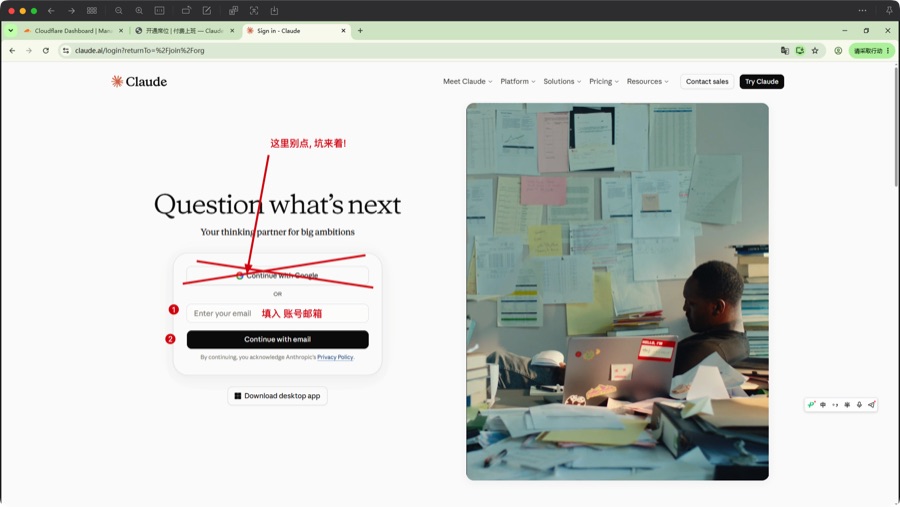
填完邮箱、点 "Continue with email" 后, Claude 会跳到这种页面, 弹出一个"Enter verification code"输入框 ——不用管它, 不是这么验证的:
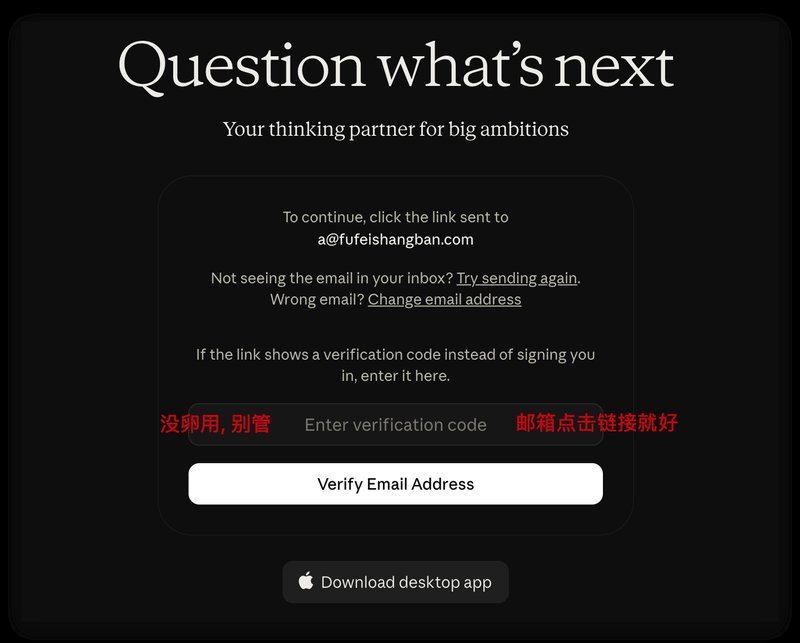
真正生效的是转发到你自己填的收信邮箱(就是你刚才填的那个 gmail/qq 等) 的那封 Claude 邮件, 里面没有验证码, 是一个链接, 直接点开就自动跳转完成登录, 无需等待也无需输入任何数字。不要来问我们要验证码, 我们这边也没有。
2. 自己拼错地址
3. 耐心等 5 分钟, 没有再试一次, 两次都没有, 再联系我, 千万不要再试第三次!
耐心耐心耐心! 心急连发 3 次登录链接, 必封号!!!
多少老铁死在没有耐心上面。Anthropic 这个体量, 邮件收发慢很正常的, 不要预期一点, 就想马上送到你嘴里好不好
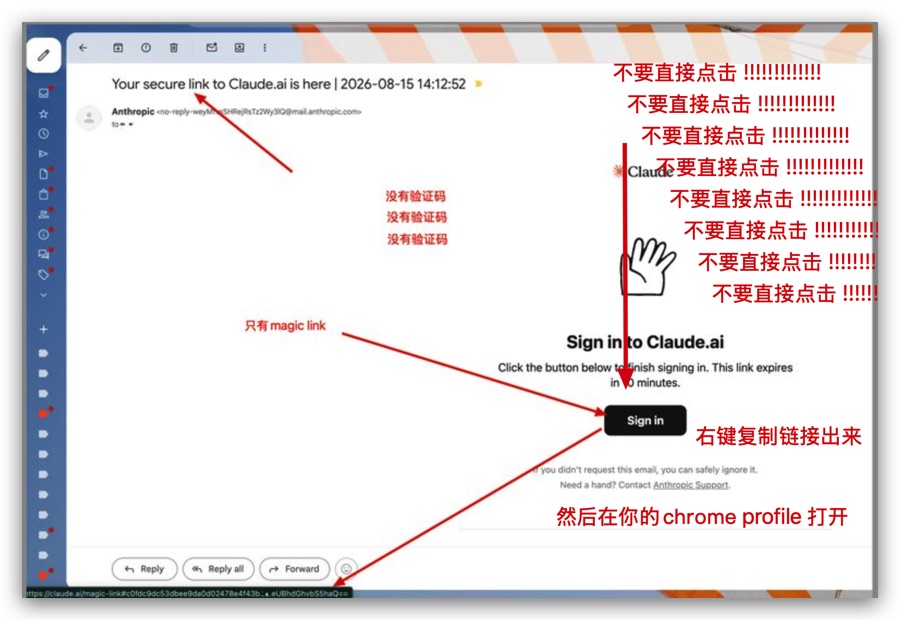
万一你不小心点了, 也不是要紧, 别管他, 再从头登陆一遍。
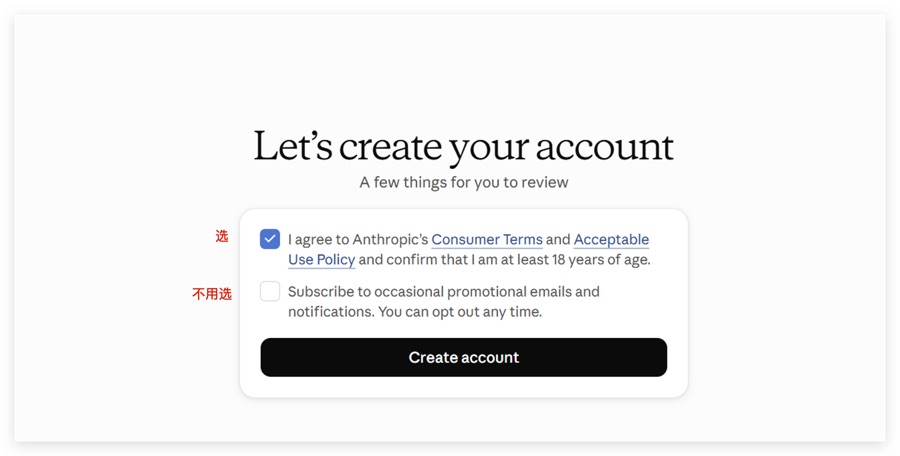
在过程中, 如果遇到 "Let's create your account" 的勾选页, 这样做, 如果没遇到就不要管,不要再问我啦!!!这种低幼问题:
登录过程中会跳出几个 onboarding 问卷, 问你团队/角色、感兴趣的方向之类的, 比如下面这两个例子:
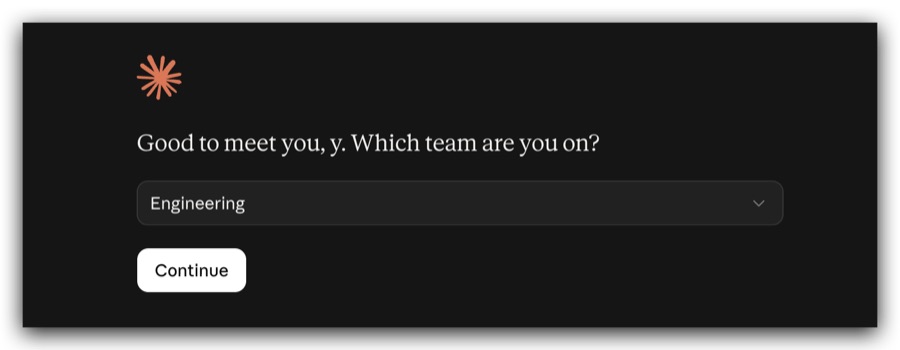
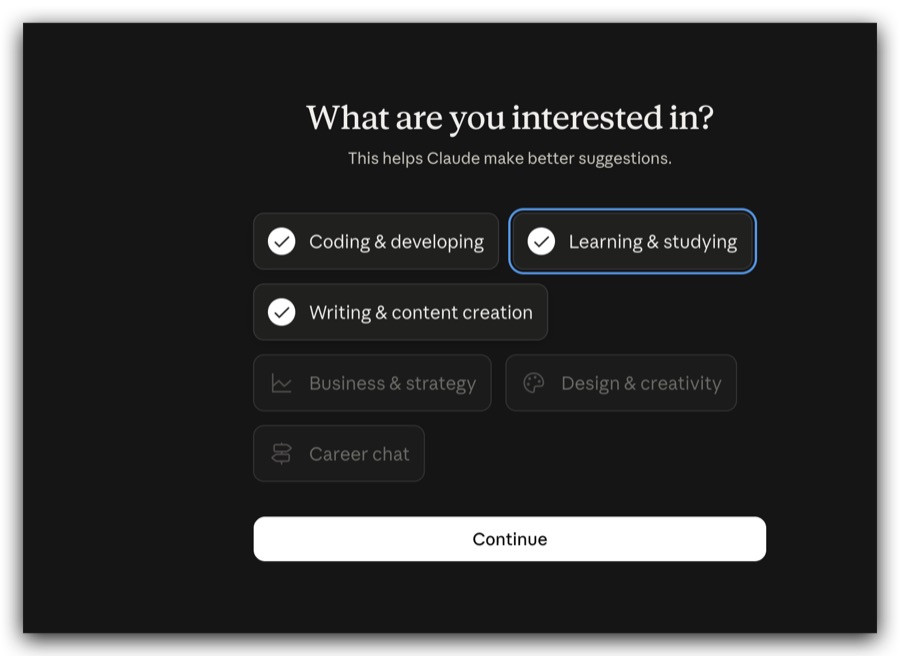
这些在常识范围内随便选、自由发挥就行, 不想动脑筋照着上面截图抄也行 ——不用来问我们该选哪个, 这种问题真的会问得我们很无语。
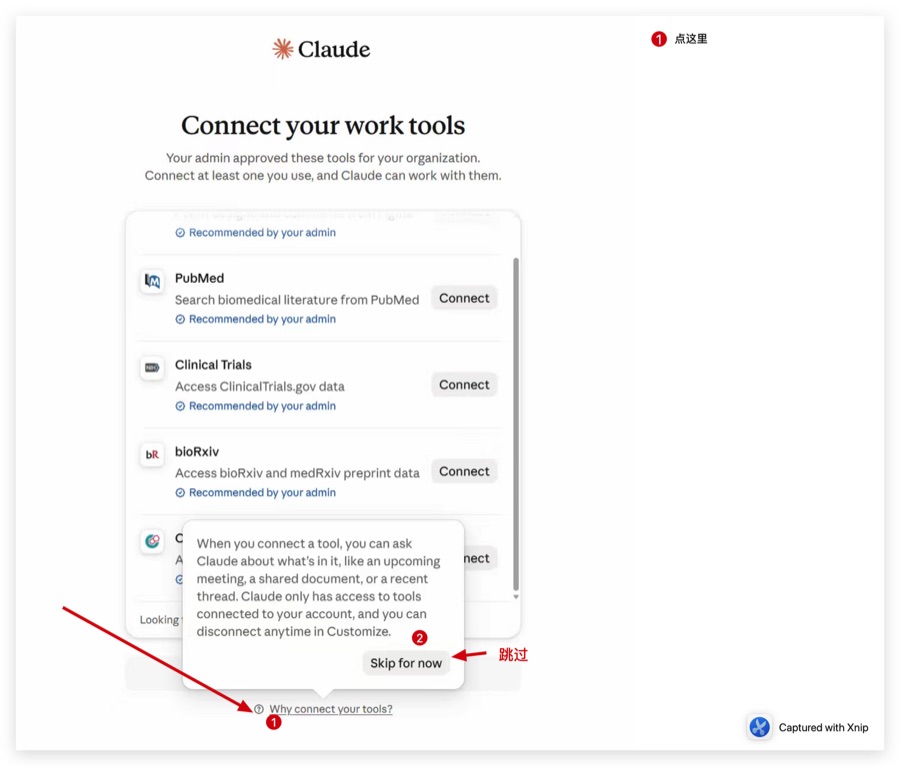
还可能跳出一页 "Connect your work tools" 让你连接工具, 一个都不用连: 先点页面底部的 "Why connect your tools?", 弹出的气泡里再点 "Skip for now" 跳过:
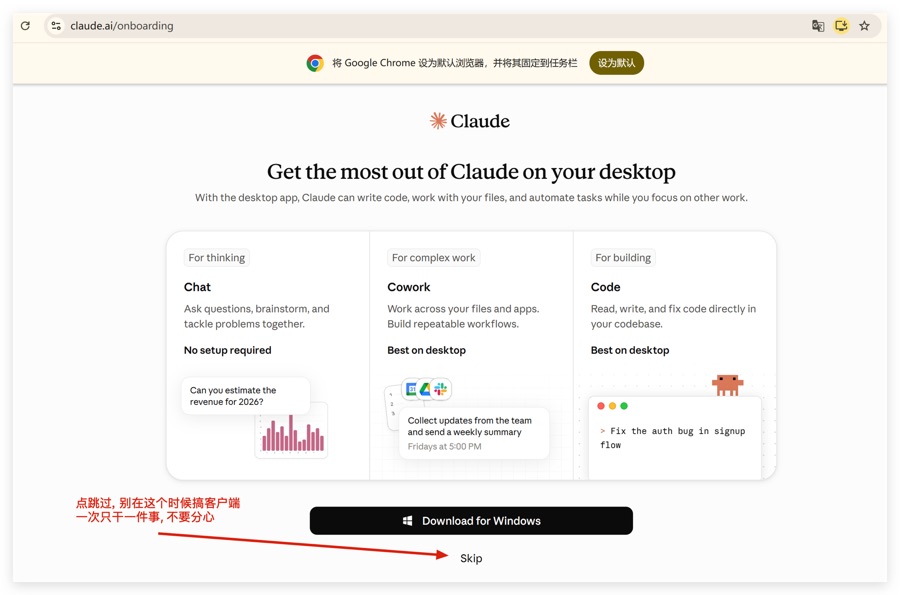
登录成功后可能会跳到一个推荐下载 Windows/Mac 客户端的引导页,点右下角 "Skip" 跳过, 先别在这时候折腾客户端 —— 一次只干一件事, 后面付款、开通都办完了再装不迟:
跳过后会落到这个 "Welcome" 首页, 点左上角这个图标展开侧边栏:
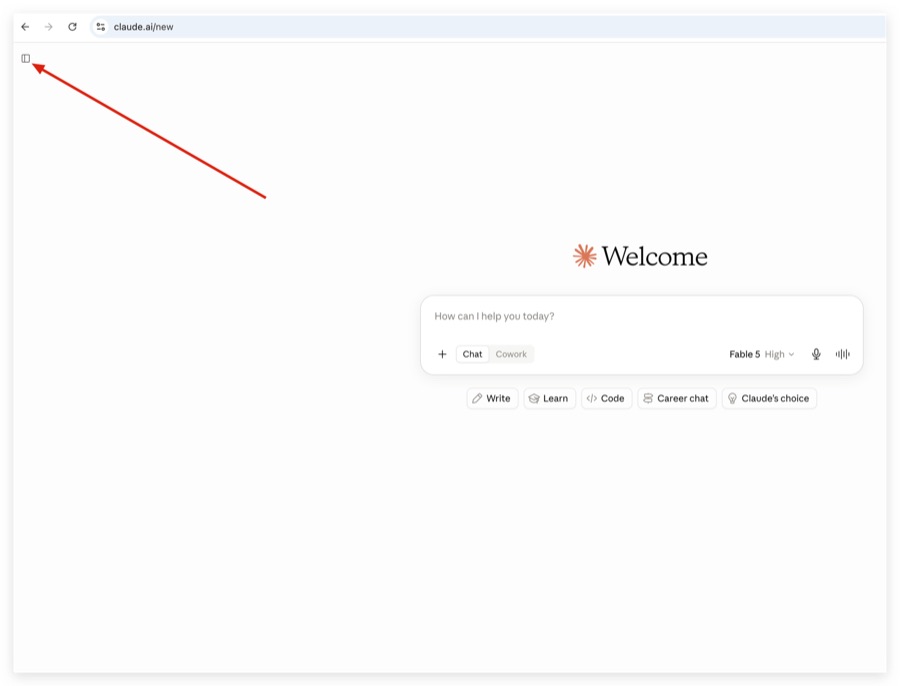
看到类似这个就说明账号登录成功:
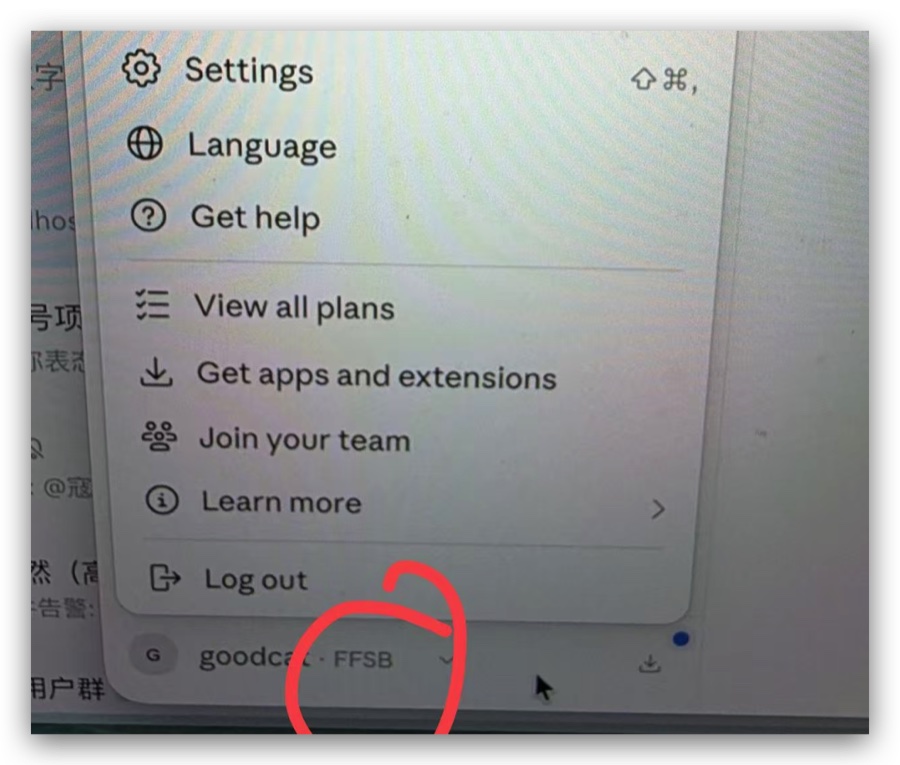
看到 FFSB 的字样, 说明加入成功了, 以能成功发消息和回复为准!FFSB 可能叫别的名字, 不要纠结, 不要问我确认。
🎉 席位开通完成
最后一件事顺手做掉:
需要付款收据 (PDF)? 用你的邮箱登录 账单页, 每笔付款后面点「收据」自助下载。
📋 复制登录邮箱, 发给客服
方便以后有问题能在微信找到你

扫码加微信, 把上面复制的邮箱发给我们
🏁 收尾: 记住到期日, 再报到
✅ 开通完成。这个 Claude 邮箱已经加入公司的 Team, 以后在那个干净的浏览器 Profile 里登录 Claude 就行。
- 专线 / 代理由公司统一配置 (路由器), 不用自己装客户端; 想自己看代理号: 「我的账户 → Claude 代理」。
- 到期、续费、换人都由公司管理员办, 你不用管。
- 登录不上 / 换了电脑: 回到这一页对照上面的教程; 还不行先找公司管理员。
登录成功只是开通完成。续费这件事从现在起归你自己管, 这一步把它定下来。
现在就在手机上设一个到期前 3 天的闹钟, 这是你唯一的保险。或者一键加到日历:
📜 续费须知 (必读)
- 到期日前自己到 ffsb.sg/me 续费。老客户锁定开通时的价格, 续费不涨。首期按整月收、到期对齐账单日: 多付的天数续费时自动抵扣, 不续退还。
- 我们不会微信挨个催。只有到期前的邮件提醒, 邮件可能进垃圾箱, 以你自己的闹钟为准。
- 到期未续费: 当天停转发、停专线、移出 Team, 不再单独通知。
- 过期之后再加入, 按当时的最新价格, 一般只涨不降。
最后, 报到:
📗 你是 Standard 席位 —— 到此就结束了
把你的账号邮箱发给我周知一下:
📕 你是 Premium 席位 —— 还差一步
一开始是不会有 Fable 5 的, 要联系我们给你人工升级。 把下面这句发过来:
发到哪里? 扫码加微信, 把上面复制的那句发过来。
已经加过的, 直接在原来的对话里发就行, 不用重复加。
📣 开通之后: 注意事项和提问, 都在论坛
- 使用中的注意事项、常见问题、更新公告都发在论坛, 有空先翻一翻:c.ffsb.sg/latest(登录方式和 ffsb.sg/me 一样)。
- 遇到问题直接在论坛发帖, 老板定时回复, 有问必回。使用过程的点点滴滴, 都会在论坛一一解答。
- 老板的微信被限制拉群, 所以不建群, 有问题统一在论坛交流。感谢配合!
先花 1 分钟, 准备干净的浏览器环境
别把新账号登进你平时用的浏览器。清 Cookie 不一定能清干净站点数据和扩展留下的登录痕迹 —— 新账号一旦和被封过的旧账号 共用同一个浏览器环境, 风控很容易把它们联系起来。Chrome 的「个人资料 (Profile)」 天生互相隔离, 各有各的 Cookie、扩展和登录状态, 新建一个只用来登 Claude 最省事。
新建一个 Profile
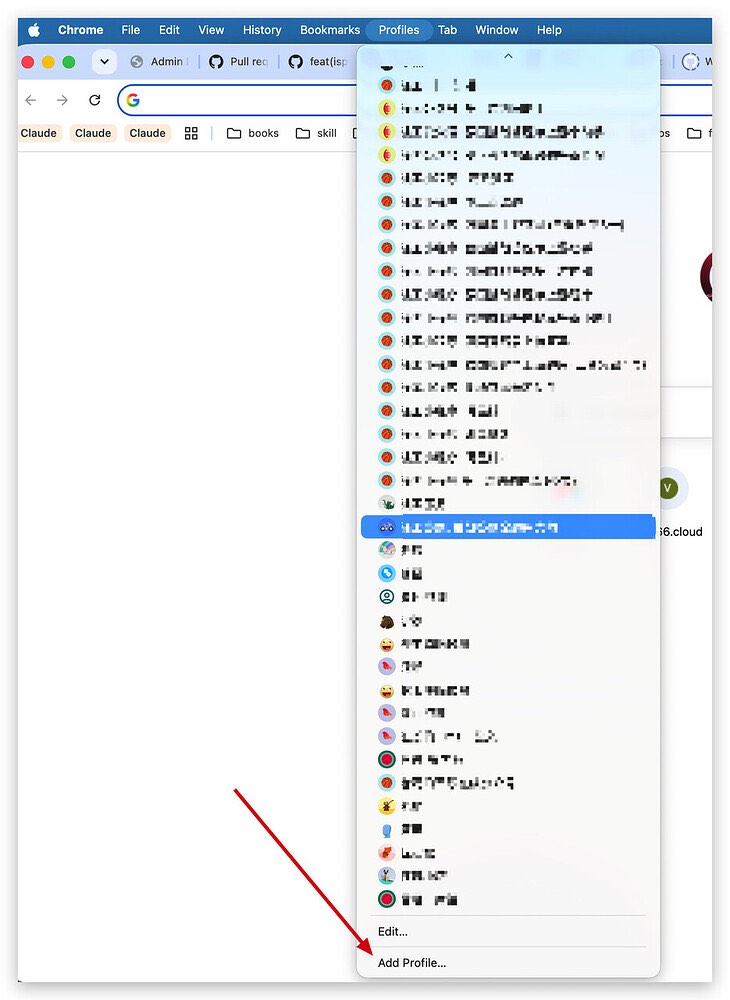
点 Chrome 右上角的头像 →「添加」/「Add」→ 新建个人资料。 Mac 上更快的一条: 顶部菜单栏 Chrome → Profiles → 最下面的 「Add Profile...」。
如果你是 Windows, 你还找不到, 拜托你问豆包, 或者百度, 基本问题, 不要问我, 问我我也让你看 这个教程
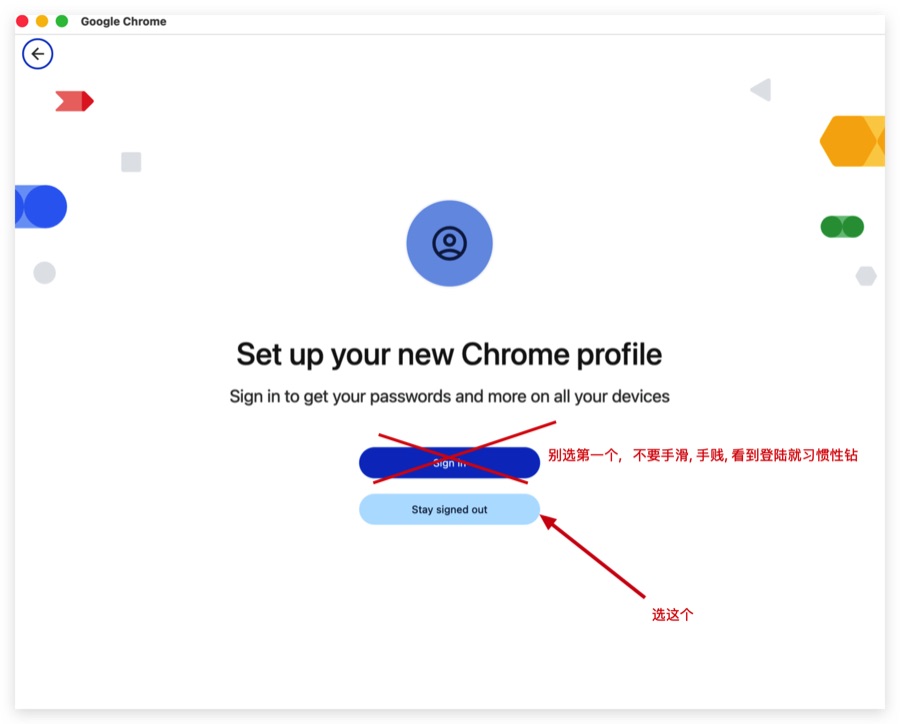
选「不登录 Google 账号」
英文界面是「Continue without an account」/「Stay signed out」。 不用为了建 Profile 专门注册 Google 账号 —— 登了反而把这个本该干净的 Profile 跟你的 Google 账号绑在一起。
命名为 FFSB-CLAUDE
名字统一好认, 以后找客服排查问题时一说就清楚。
在这个 Profile 里装「WebRTC 防泄露」扩展
防止网页通过 WebRTC 拿到你的真实 IP。
① 在这个新 Profile 里打开 Google 官方扩展「WebRTC Network Limiter」, 点「添加至 Chrome」:
② 右键扩展图标 →「选项」, 选最后一项 Use my proxy server (if present)。
只装在这个 Profile, 不影响你平时用的浏览器。
暂时打不开应用商店的, 先往下走, 第 6 步自测时会再提醒你。
退出电脑上所有旧的 Claude 登录
浏览器靠新 Profile 隔开了, 但终端和桌面软件里旧账号的登录态还在。不退出的话, 你以为在用新号, 其实 Claude Code 还在用旧号 (被封过的旧号更要退)。装了哪个退哪个, 没装的跳过:
- Claude Code (终端): 运行 claude, 输入 /logout
- Claude 桌面 App: 设置 → 退出登录 (Log out), 然后完全退出 App
- VS Code / Cursor 里的 Claude 插件: 插件面板里退出登录
- 平时用的浏览器 Profile 不用动, 新号只在新 Profile 里登
懒得逐个找的, 把下面这段发给 Codex 或任意 AI 编程助手, 让它替你找、替你退 (只退登录, 它删任何文件前都会先问你):
后面几步都在这个 Profile 里做
打开邀请链接前, 先关掉其他 Chrome 窗口, 免得链接被默认浏览器或别的账号抢走。把下面这个链接复制到新 Profile 里打开, 后面的验证和登录就都在干净环境里完成了 (进度是跟着邀请码走的, 换浏览器不会丢)。
✅ 环境准备完毕的检验标准
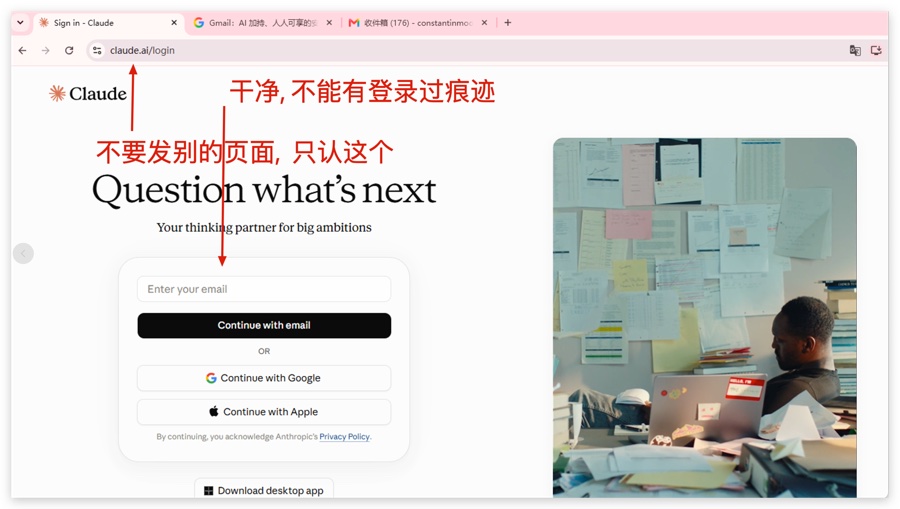
自行打开 claude.ai 首页, 对比一下。如果还冒出你死去的号的信息, 那就是没准备成功。仔细看下图。
建好之后, 在这个 Profile 里打开 claude.ai/login应该是下面这样 —— 干净, 没有任何登录过的痕迹:
💰 付款
席位已经为你预留。付款后我们立刻继续配置, 剩下几步全程约 5 分钟。
确认金额
扫码付款
支付宝 / 微信 / 信用卡都行。付完自动确认 —— 不用备注邮箱, 不用截图, 不用等人工核对。
正在加载支付方式…
⏳ 等待到账…
付完不用刷新, 这一页会自己往下走 (最多等十几秒)。
支付宝转账

不备注邮箱我们没法核对这笔钱是谁付的, 会耽误席位确认。 支付宝备注框有字数限制, 写不下全部也没关系 ——从左到右照抄, 能写多少写多少, 前面 @ 之前的部分写全就行。
上传转账截图
有问题? 扫码加微信 (注明 team plan)
你填的微信号我们也能找到你, 但可能比较慢 ——建议主动加过来, 顺便拉你进售后群。